Langsung aja ya..
Anda bisa menyimpan laporan StockBill dalam format MS Excel. Caranya:
- Sebelum dapat menyimpan laporan dalam format MS Excel, setting terlebih dahulu “Pilihan Print” jadi “Hanya Preview” di Setting Umum.
- Masuk ke menu Setting Umum
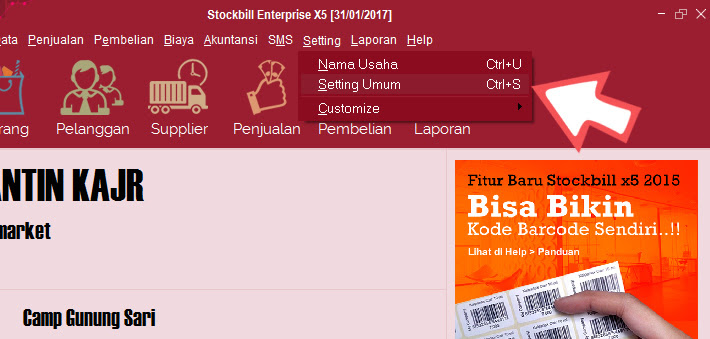 –
– - Pilih “Hanya Preview” pada “Pilihan Print”

–
kemudian klik “OK”.[stextbox id=”alert”]Bila ingin langsung cetak pada saat simpan nota, silahkan setting kembali ke pilihan “Langsung cetak…….” [/stextbox]Setelah disetting “Hanya Preview”, setiap akan mencetak (print), akan muncul preview terlebih dahulu sebelum ngeprint. - Coba buka salah satu laporan. Sebagai contoh, laporan Stok Barang. Pilih Menu Laporan > Stok > Jumlah Stok Barang. Kemudian klik “Print”

–
Selanjutnya akan muncul “Print Preview” seperti berikut..

klik icon “export”
–

–
Pada bagian “Format:”, pilih “Excel” sesuai keinginan Anda. Umumnya semua format Excel yang ada di pilihan tersebut dapat dibuka dengan Excel 2003 ke atas.
Kemudian klik OK…..

–
Di bagian “Format Option”, daripada pusing2, langsung OK aja… 😉 Akan muncul jendela “Windows Explorer”. Silahkan tentukan dimana Anda akan menyimpan file Excel tersebut. Nama file juga dapat Anda ganti pada bagian ini.

Kemudian klik “Save”.
– - Silahkan buka file tadi dengan Program MS Excel.
Bila ada muncul peringatan error saat membukanya, abaikan saja. Kemungkinan karena ada perbedaan versi Excel saja.

Maturnuwun…………………..